En la era digital, recopilar opiniones de clientes, estudiantes, empleados o asistentes a eventos se ha vuelto mucho más sencillo gracias a herramientas como Google Form. Sin embargo, para mejorar la experiencia del usuario y facilitar el acceso al formulario, los códigos QR son un asistente invaluable.
¿Qué es un código QR de Google Form?
Un código QR para Google Form es una imagen de código de barras bidimensional que contiene un enlace directo a tu formulario. Los usuarios solo necesitan abrir su teléfono y escanear el código para acceder instantáneamente al Google Form y completar su información.
Beneficios destacados de combinar Google Form con código QR
1. Fácil integración en diversas plataformas de marketing
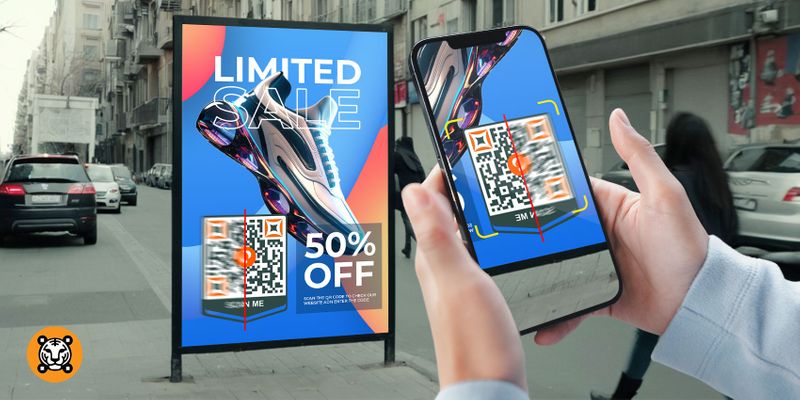
Puedes adjuntar un código QR de encuesta de Google Form en cualquier punto de contacto con el cliente, como:
-
Folletos, catálogos, facturas, empaques de productos
-
Pantallas de presentaciones en eventos, anuncios en TV
-
Email marketing, señalización en tiendas
-
Publicaciones en redes sociales, banners publicitarios
Esto convierte a Google Form + código QR en una herramienta de encuestas flexible, fácilmente integrable en cualquier campaña.
3. Optimiza la eficiencia en la recopilación de datos
El código QR ayuda a:
-
Reducir pasos manuales: No es necesario ingresar enlaces ni iniciar sesión
-
Aumentar la tasa de finalización del formulario
-
Estadísticas en tiempo real: Combina con Google Sheet para un análisis rápido
Todo esto ayuda a los especialistas en marketing a responder rápidamente y optimizar estrategias basadas en los comentarios de los usuarios.
4. Rastrear fuentes de retroalimentación por región/campaña
Puedes crear varios códigos QR diferentes que apunten al mismo Google Form, pero distinguirlos usando parámetros UTM o seguimiento de enlaces. Esto ayuda a:
-
Identificar qué código QR atrae más respuestas
-
Medir la efectividad de cada punto de contacto de marketing
-
Analizar por área geográfica, grupo objetivo de clientes
Guía paso a paso: Cómo crear un código QR para Google Form
A continuación, un proceso detallado para que puedas crear tú mismo un código QR para cualquier Google Form.
Paso 1: Crea un Google Form
-
Ve a Google Form.
-
Selecciona “En blanco” o usa una plantilla predefinida.
-
Ingresa las preguntas y diseña el formulario según tu propósito.
-
Una vez terminado, haz clic en el botón “Enviar” en la esquina superior derecha.
-
Selecciona el icono de cadena (enlace) y haz clic en “Acortar URL” para acortar el enlace (opcional).
-
Copia el enlace del formulario.
Paso 2: Genera un código QR a partir del enlace de Google Form
Hay muchas formas de crear un código QR; a continuación algunas herramientas gratuitas y fáciles de usar:
1. Usa la aplicación qrcode-gen.com
-
Ve a: https://qrcode-gen.com
-
Pega el enlace de Google Form en la casilla “Enter URL”
-
Personaliza el diseño si lo deseas: color, agregar logo, esquinas redondeadas, etc.
-
Haz clic en Crear código QR
-
Descarga el código QR como PNG o SVG para su uso
2. Otras plataformas alternativas
-
QR Code Monkey
-
GoQR.me
-
QR Code Generator by Adobe
-
Todas permiten generar códigos QR gratis y no requieren registro de cuenta.
Cómo usar códigos QR de Google Form de manera efectiva
1. Imprime códigos QR en materiales
Puedes insertar códigos QR en: carteles publicitarios; folletos de productos; facturas de compra; tarjetas de empleado
2. Mostrar en eventos
En seminarios, sesiones de formación, inducción, etc., inserta el código QR de Google Form en las diapositivas para: recopilar opiniones; registrar materiales; registrar asistencia; ...
3. Adjuntar códigos QR a productos
Si deseas recibir opiniones de clientes, también puedes: Imprimir códigos QR de encuestas en el empaque; adjuntarlos a tarjetas de agradecimiento al entregar productos; integrarlos en etiquetas de productos
Notas al usar códigos QR para Google Form
1. Verifica el enlace
Antes de imprimir o compartir, asegúrate de que el código QR funcione correctamente probándolo en tu teléfono.
2. Tamaño del código QR
Asegúrate de que el código QR sea lo suficientemente grande para que los usuarios lo escaneen fácilmente, especialmente cuando se imprime en materiales.
3. Diseño claro
Si personalizas colores o agregas un logo, mantén un alto contraste para evitar que el código sea difícil de escanear.
4. Sin caducidad
Los enlaces de Google Form no caducan automáticamente, pero puedes limitar el tiempo de respuesta configurándolo en los ajustes.
¿Cuándo deberías usar un código QR de Google Form?
| Escenario de uso | Propósito |
|---|---|
| En eventos, seminarios | Recopilar opiniones, evaluaciones |
| En restaurantes, cafeterías | Obtener opiniones de clientes sobre la comida y el servicio |
| En empresas | Recopilar retroalimentación interna de empleados |
| En aulas, sesiones de formación | Realizar pruebas rápidas, encuestas |
| En productos/servicios | Mejorar productos a través de la retroalimentación del consumidor |
Ventajas de usar códigos QR en la recopilación de opiniones
-
Mayor accesibilidad: Sin limitación de dispositivo, solo se necesita una cámara e internet.
-
Ahorro de costos: No es necesario alquilar software de encuestas complicado.
-
Medición de efectividad sencilla: Google Form proporciona estadísticas completas y hojas de cálculo.
-
Fácil de usar: Solo toma unos segundos escanear y comenzar a responder.
Combinar Google Form con códigos QR es una solución inteligente para recopilar opiniones rápida, profesional y eficazmente. Con solo unos simples pasos, puedes crear una experiencia fluida para los participantes sin necesidad de aprender tecnología compleja.